FileFix Ultimate
Français

Gratuit · Windows 10/11 · Open source

Récupérez vos fichiers sans mettre en danger ce qui reste

FileFix Ultimate récupère les fichiers supprimés sur les disques NTFS, FAT32 et exFAT, répare les photos, PDF et documents Office endommagés dans une nouvelle copie et affiche l’état de votre disque — entièrement hors ligne.

Windows 10/11 (64 bits) · Aucune limite de récupération · Aucun compte requis

  • Signé par PROJECTTEAMFORYOU
  • Fonctionne hors ligne
  • Sans publicité
  • Open source

Trois outils, une même prudence

Tout se passe sur votre PC. Rien n’est envoyé en ligne et rien n’est écrit sur le disque que vous essayez de récupérer.

Comment ça marche

Quatre étapes, et un rapport clair à la fin.

  1. Choisir un disque

    Sélectionnez le disque, la clé USB, la carte mémoire ou l’image disque où se trouvaient vos fichiers. Il est ouvert en lecture seule.

  2. Analyser

    Une analyse rapide des métadonnées a lieu d’abord ; une recherche de signatures plus poussée peut suivre pour les fichiers sans enregistrement.

  3. Prévisualiser et sélectionner

    Filtrez par type, nom ou niveau de confiance et prévisualisez images, textes et PDF avant de récupérer.

  4. Enregistrer sur un autre disque

    Les fichiers récupérés sont enregistrés sur un autre disque et chacun est vérifié séparément : le rapport montre ce qui s’ouvre réellement.

La sécurité avant tout, dès la conception

Un outil de récupération peut aggraver la situation s’il écrit sur le disque endommagé. FileFix Ultimate est conçu pour l’éviter.

  • Accès en lecture seule à la source

    Le disque analysé est uniquement lu. Aucune réparation, défragmentation ou « correction du système de fichiers » n’y touche.

  • Règle du disque différent

    L’enregistrement sur le même volume est bloqué. L’enregistrement sur une autre partition du même disque physique est bloqué par défaut et exige une confirmation explicite.

  • Des résultats honnêtes

    Extraire les données et vérifier qu’un fichier s’ouvre sont deux contrôles distincts, et le rapport les présente séparément.

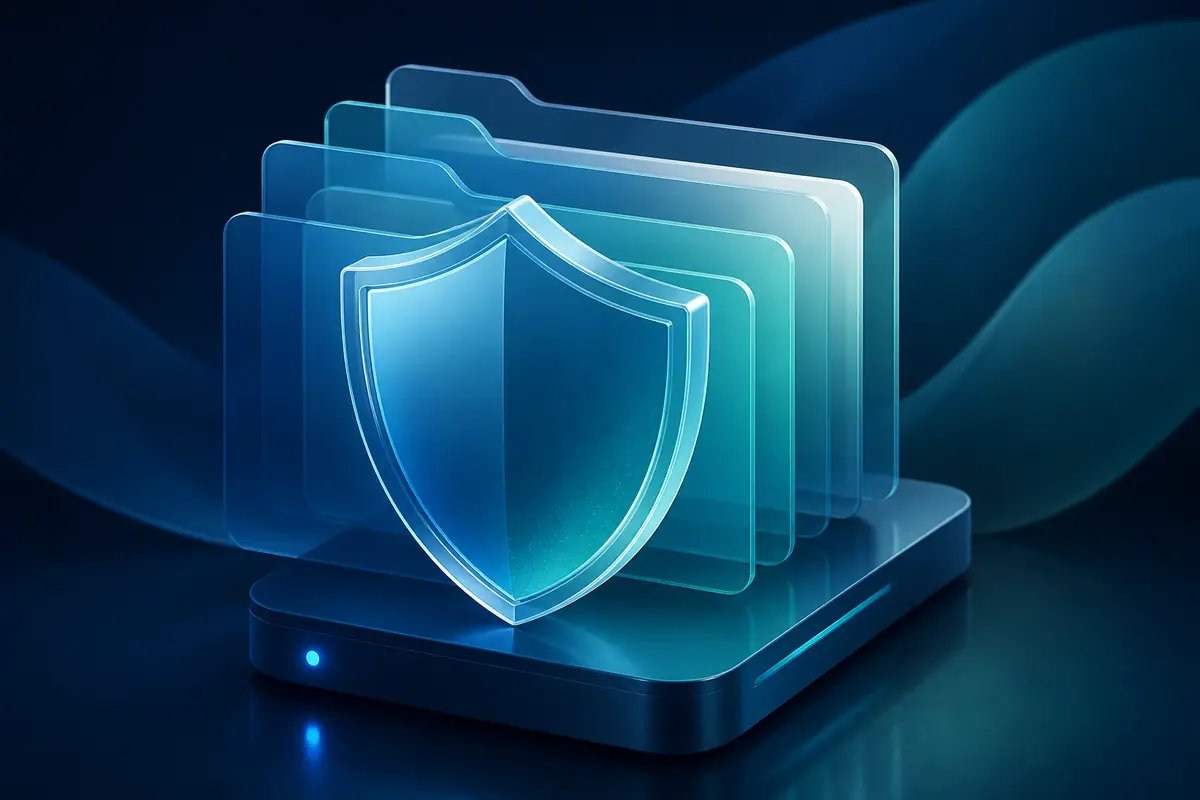
Illustration abstraite d’un bouclier protégeant des fiches de fichiers superposées au-dessus d’un disque de stockage

Ce que signifient les badges de résultat

Récupéré · validé

Les données ont été extraites et un contrôle indépendant a confirmé que la structure du fichier s’ouvre correctement.

Extrait · non validé

Les données ont été copiées, mais ce type de fichier ne peut pas être vérifié automatiquement. Ouvrez-le vous-même pour confirmer.

Récupération partielle

Certaines parties ont été retrouvées, mais la structure est endommagée. Le fichier peut s’ouvrir avec du contenu manquant.

Ce qu’aucun outil de récupération ne peut faire

Nous préférons vous le dire maintenant plutôt qu’après une longue analyse.

SSD avec TRIM

Sur la plupart des SSD, les blocs supprimés sont effacés peu après la suppression. La récupération sur SSD est souvent impossible.

Données écrasées

Si de nouveaux fichiers ont été enregistrés par-dessus les anciens, l’ancien contenu a disparu.

Chiffrement sans clé

Un disque BitLocker ne peut pas être lu sans son mot de passe ou sa clé de récupération.

Dommages physiques

Un disque qui cliquette, grince ou disparaît a besoin d’un laboratoire spécialisé, pas d’un logiciel. Cessez de l’utiliser.

Lire toutes les limites

Questions fréquentes

FileFix Ultimate est-il vraiment gratuit ?

Oui. Pas de version d’essai, pas d’offre payante et aucune limite sur la quantité de données récupérables. Le code source est publié sous licence Apache-2.0.

Mes fichiers sont-ils envoyés quelque part ?

Non. L’application fonctionne entièrement hors ligne. Elle n’envoie aucun fichier, aucune télémétrie et ne nécessite aucun compte.

Peut-on récupérer des fichiers sur un SSD ?

Parfois, mais souvent non. La plupart des SSD utilisent TRIM, qui efface les blocs supprimés peu après la suppression. Si TRIM est déjà passé, les données ont physiquement disparu et aucun logiciel ne peut les ramener.

Peut-on récupérer des fichiers sur un disque chiffré par BitLocker ?

Seulement si le disque est d’abord déverrouillé avec son mot de passe ou sa clé de récupération. Sans la clé, les données chiffrées sont illisibles.

Pourquoi Windows affiche-t-il un avertissement SmartScreen ?

SmartScreen avertit lorsqu’une application est récente et n’a pas encore de réputation de téléchargement. Cliquez sur « Informations complémentaires », vérifiez que l’éditeur est PROJECTTEAMFORYOU, puis cliquez sur « Exécuter quand même ». L’avertissement disparaît à mesure que la réputation grandit.

Voir toutes les questions

Télécharger FileFix Ultimate

Gratuit pour tous. Pas de version d’essai, pas de mur payant, aucune limite de récupération.

Installateur Windows

Recommandé. Ajoute une entrée au menu Démarrer et se désinstalle depuis Paramètres > Applications.

Télécharger l’installateur

ZIP portable

Sans installation. Décompressez-le sur un autre disque que celui que vous voulez récupérer.

Télécharger le ZIP portable

Toutes les versions et notes de version (s’ouvre dans un nouvel onglet)

Configuration requise

  • Windows 10 ou Windows 11, 64 bits
  • Droits d’administrateur pour lire directement les disques
  • Un second disque (par exemple une clé USB) pour enregistrer les fichiers récupérés
  • Environ 100 Mo d’espace libre pour l’application
  • Aucune connexion Internet nécessaire après le téléchargement

Vérifier votre téléchargement (SHA-256)

Chaque version publie ses empreintes SHA-256. Ouvrez PowerShell dans votre dossier Téléchargements et exécutez :

PowerShell
Get-FileHash -Algorithm SHA256 .\FileFix*

Pour vérifier la signature numérique et l’éditeur de l’installateur, exécutez :

PowerShell
Get-AuthenticodeSignature .\FileFix*.exe | Format-List Status, SignerCertificate

Comparez le résultat avec l’empreinte indiquée sur la page de la version. En cas de différence, n’exécutez pas le fichier et téléchargez-le de nouveau depuis la page officielle.

À propos de l’avertissement Windows SmartScreen

  1. Lors de la première installation, Windows SmartScreen peut afficher un avertissement une fois, car l’application est récente.
  2. Cliquez sur « Informations complémentaires », puis sur « Exécuter quand même ».
  3. Vérifiez que l’éditeur affiché est PROJECTTEAMFORYOU : c’est la véritable vérification.
  4. L’avertissement disparaît à mesure que l’application gagne en réputation.

Partager cette page