FileFix Ultimate
Bahasa Indonesia

Gratis · Windows 10/11 · Sumber terbuka

Kembalikan file Anda tanpa membahayakan data yang tersisa

FileFix Ultimate mengembalikan file yang terhapus dari drive NTFS, FAT32, dan exFAT, memperbaiki foto, PDF, dan dokumen Office yang rusak menjadi salinan baru, serta menampilkan kesehatan disk Anda — semuanya secara offline.

Windows 10/11 (64-bit) · Tanpa batas ukuran pemulihan · Tanpa akun

  • Ditandatangani PROJECTTEAMFORYOU
  • Berjalan offline
  • Tanpa iklan
  • Sumber terbuka

Tiga alat, satu pendekatan yang hati-hati

Semuanya berjalan di PC Anda. Tidak ada yang diunggah, dan tidak ada yang ditulis ke drive yang sedang Anda pulihkan.

Cara kerjanya

Empat langkah, dengan laporan yang jelas di akhir.

  1. Pilih drive

    Pilih drive, flashdisk, kartu memori, atau image disk tempat file Anda hilang. Drive dibuka dalam mode hanya-baca.

  2. Pindai

    Pemindaian metadata cepat dilakukan lebih dulu; pencarian tanda tangan yang lebih dalam bisa menyusul untuk file tanpa catatan.

  3. Pratinjau dan pilih

    Saring berdasarkan jenis, nama, atau tingkat keyakinan, lalu pratinjau gambar, teks, dan PDF sebelum memulihkan.

  4. Simpan ke disk lain

    File yang dipulihkan disimpan ke drive lain dan masing-masing diperiksa terpisah, sehingga laporan menunjukkan mana yang benar-benar bisa dibuka.

Keamanan diutamakan sejak rancangan

Alat pemulihan bisa memperburuk keadaan jika menulis ke drive yang rusak. FileFix Ultimate dirancang untuk mencegah hal itu.

  • Akses sumber hanya-baca

    Drive yang dipindai hanya dibaca. Tidak ada perbaikan, defragmentasi, atau langkah "perbaiki sistem file" yang menyentuhnya.

  • Aturan disk berbeda

    Menyimpan ke volume yang sama diblokir. Menyimpan ke partisi lain pada disk fisik yang sama diblokir secara bawaan dan memerlukan konfirmasi eksplisit.

  • Hasil yang jujur

    Mengeluarkan data dan memastikan file bisa dibuka adalah dua pemeriksaan terpisah, dan laporan menampilkannya secara terpisah.

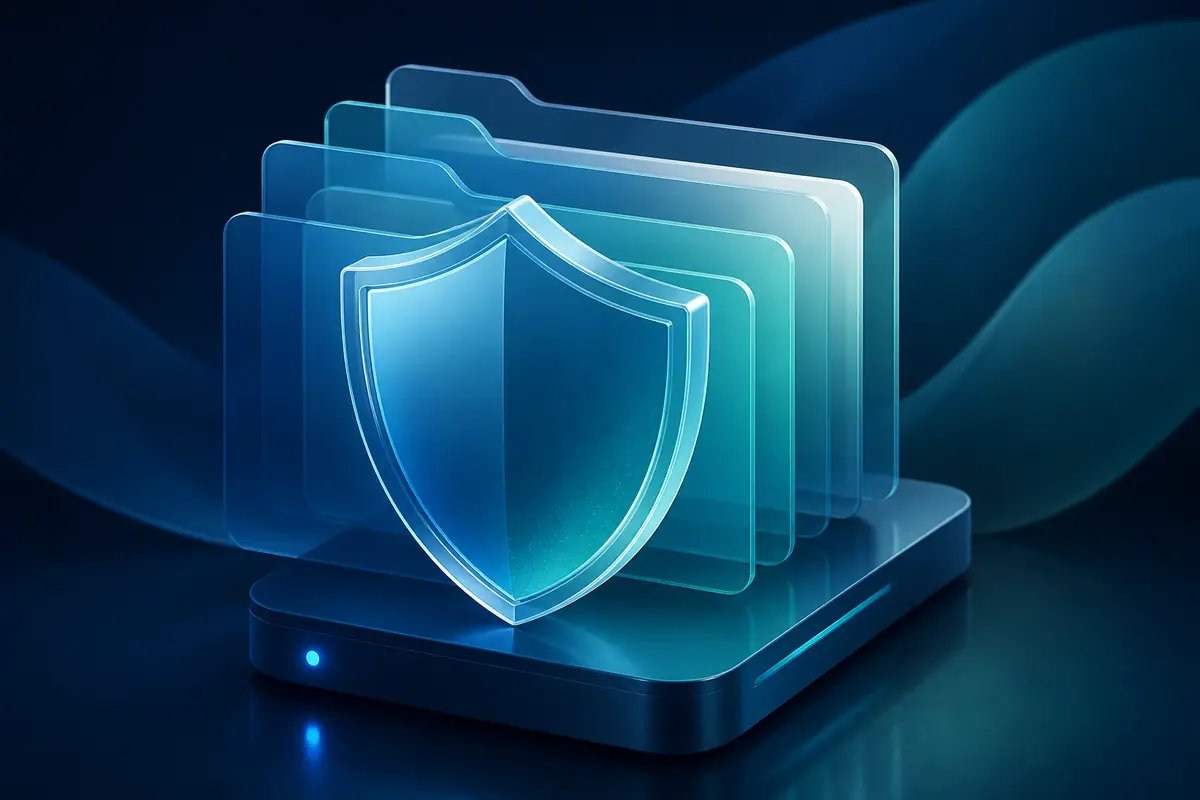
Ilustrasi abstrak perisai yang melindungi tumpukan kartu file di atas sebuah drive penyimpanan

Arti label hasil

Dipulihkan · tervalidasi

Data berhasil diekstrak dan pemeriksaan independen memastikan struktur file dapat dibuka dengan benar.

Diekstrak · belum divalidasi

Data sudah disalin, tetapi jenis file ini tidak bisa diperiksa otomatis. Buka sendiri file tersebut untuk memastikannya.

Dipulihkan sebagian

Sebagian ditemukan, tetapi strukturnya rusak. File mungkin bisa dibuka dengan isi yang tidak lengkap.

Hal yang tidak bisa dilakukan alat pemulihan mana pun

Kami lebih suka memberi tahu sekarang daripada setelah pemindaian yang panjang.

SSD dengan TRIM

Pada kebanyakan SSD, blok yang dihapus segera dibersihkan setelah penghapusan. Pemulihan dari SSD sering kali tidak mungkin.

Data yang tertimpa

Jika file baru sudah disimpan di atas file lama, isi lamanya sudah hilang.

Enkripsi tanpa kunci

Drive BitLocker tidak bisa dibaca tanpa kata sandi atau kunci pemulihannya.

Kerusakan fisik

Drive yang berbunyi klik, menggerus, atau sering hilang butuh laboratorium profesional, bukan perangkat lunak. Hentikan pemakaiannya.

Baca semua batasan

Pertanyaan umum

Apakah FileFix Ultimate benar-benar gratis?

Ya. Tidak ada versi uji coba, paket berbayar, atau batas jumlah data yang bisa dipulihkan. Kode sumbernya diterbitkan dengan lisensi Apache-2.0.

Apakah file saya diunggah ke suatu tempat?

Tidak. Aplikasi berjalan sepenuhnya offline. Aplikasi tidak mengunggah file, tidak mengirim telemetri, dan tidak memerlukan akun.

Bisakah memulihkan file dari SSD?

Kadang bisa, tetapi sering kali tidak. Kebanyakan SSD menggunakan TRIM, yang membersihkan blok terhapus tak lama setelah penghapusan. Jika TRIM sudah berjalan, data sudah hilang secara fisik dan tidak ada perangkat lunak yang bisa mengembalikannya.

Bisakah memulihkan file dari drive yang dienkripsi BitLocker?

Hanya jika drive dibuka terlebih dahulu dengan kata sandi atau kunci pemulihannya. Tanpa kunci, data terenkripsi tidak bisa dibaca.

Mengapa Windows menampilkan peringatan SmartScreen?

SmartScreen memperingatkan aplikasi yang masih baru dan belum punya reputasi unduhan. Klik "Info selengkapnya", pastikan penerbitnya PROJECTTEAMFORYOU, lalu klik "Tetap jalankan". Peringatan akan hilang seiring reputasi bertambah.

Lihat semua pertanyaan

Unduh FileFix Ultimate

Gratis untuk semua orang. Tanpa masa uji coba, tanpa biaya, dan tanpa batas ukuran pemulihan.

Installer Windows

Disarankan. Menambahkan entri di menu Start dan bisa dihapus melalui Pengaturan > Aplikasi.

Unduh installer

ZIP portabel

Tanpa instalasi. Ekstrak ke drive selain drive yang ingin Anda pulihkan.

Unduh ZIP portabel

Semua rilis dan catatan rilis (terbuka di tab baru)

Persyaratan sistem

  • Windows 10 atau Windows 11, 64-bit
  • Hak administrator untuk membaca drive secara langsung
  • Drive kedua (misalnya flashdisk) untuk menyimpan file yang dipulihkan
  • Sekitar 100 MB ruang kosong untuk aplikasi
  • Tidak perlu internet setelah diunduh

Periksa unduhan Anda (SHA-256)

Setiap rilis menerbitkan hash SHA-256. Buka PowerShell di folder Downloads dan jalankan:

PowerShell
Get-FileHash -Algorithm SHA256 .\FileFix*

Untuk memeriksa tanda tangan digital dan penerbit installer, jalankan:

PowerShell
Get-AuthenticodeSignature .\FileFix*.exe | Format-List Status, SignerCertificate

Bandingkan hasilnya dengan hash yang tercantum di halaman rilis. Jika berbeda, jangan jalankan file tersebut dan unduh ulang dari halaman rilis resmi.

Tentang peringatan Windows SmartScreen

  1. Saat pertama kali dipasang, Windows SmartScreen mungkin menampilkan peringatan satu kali karena aplikasi ini masih baru.
  2. Klik "Info selengkapnya", lalu "Tetap jalankan".
  3. Pastikan penerbit yang tertera adalah PROJECTTEAMFORYOU — itulah verifikasi yang sesungguhnya.
  4. Peringatan ini hilang seiring reputasi aplikasi bertambah.

Bagikan halaman ini